Пошаговая инструкция обработки фотографии самолёта в LR
В соседней теме попросили рассказать более подробно, как была обработана фотография с самолётиком.
Выполняю обещание и расскажу, какие именно нужно крутить регулировки в LR (Lightroom), чтобы получилось желаемое изображение. Кстати, аналогичные действия можно произвести и в ACR (Adobe Camera Raw плагин для Photoshop).
Исходный снимок:
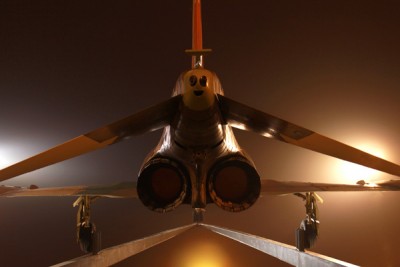 ph-1.jpg · 76.71 Кб · Просмотров: 668
Результат после применения всех настроек:
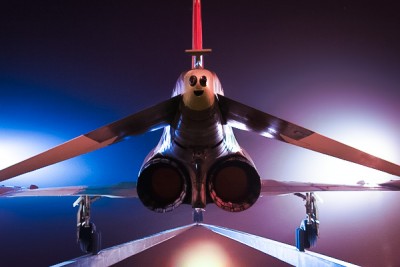 ph-6.jpg · 98.9 Кб · Просмотров: 621
Итак начнём!
Шаг 1. Установка баланса белого.
Сразу оговорюсь, что такой способ безболезненно работает, когда на снимке нет людей, цвет кожи которых при экстремальной регулировке баланса белого может измениться до неприемлемого вида. У нас как раз удачный случай - людей на снимке нет, поэтому смело крутим регулировки температуры и оттенка, устанавливая эти значения.
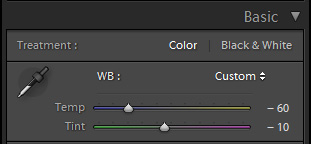
В результате получается такая картина:
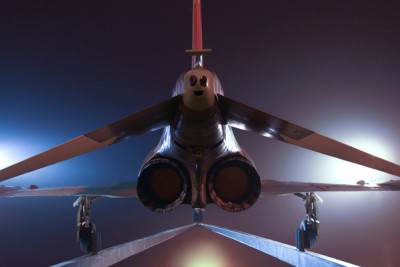 ph-2.jpg · 86.69 Кб · Просмотров: 653
Шаг 2. Изменение яркости, контрастности и резонанса.
Устанавливаем значения яркости, контрастности и резонанса (vibrance):
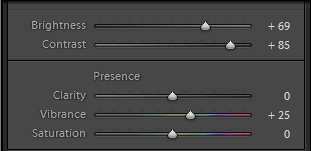
Получается такая картина:
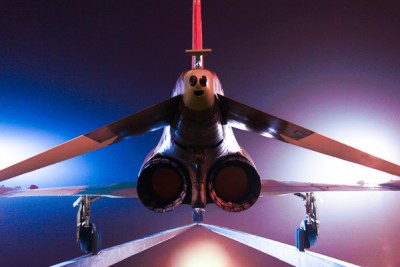 ph-3.jpg · 129.8 Кб · Просмотров: 650
На этом шаге мы фактически уже получили почти то, что нужно, осталось сделать косметические доработки.
Шаг 3. Создаём виньетирование.
Устанавливаем следующие параметры виньетирования:
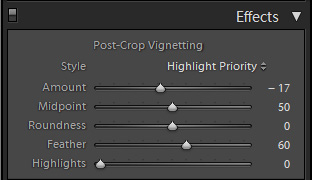
Получается такая картина:
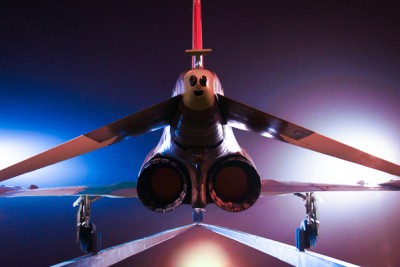 ph-4.jpg · 124.12 Кб · Просмотров: 651
Шаг 4. Подавление шумов и повышение чёткости.
Устанавливаем параметры шумоподавления и чёткости:
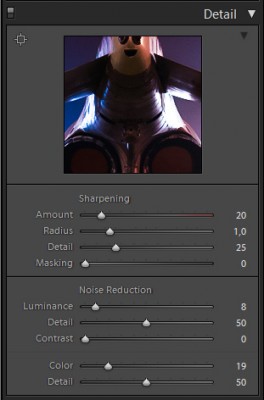 ph-5-1.jpg · 37.61 Кб · Просмотров: 620
Получаем:
 ph-5.jpg · 101.66 Кб · Просмотров: 648
Шаг 5. Локальные коррекции.
Остался последний штрих. Кое-какие области изображения хотелось бы осветлить, другие напротив сделать менее яркими, а также нужно минимизировать эффект постеризации цвета на фоне.
В первую очередь хочется осветлить "туловище" и "лицо" самолётика. Для этого при помощи инструмента Adjustment Brush (K) рисуем нужную область и применяем к ней следующие параметры:
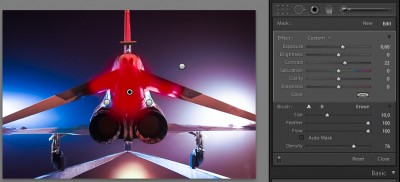 ph-6-1.jpg · 106.38 Кб · Просмотров: 669
Левый и правый "бочок" самолётика нужно наоборот сделать менее яркими. Поэтому опять при помощи инструмента Adjustment Brush (K) рисуем нужные области со следующими параметрами:
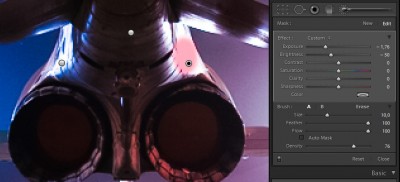 ph-6-3.jpg · 112.31 Кб · Просмотров: 611
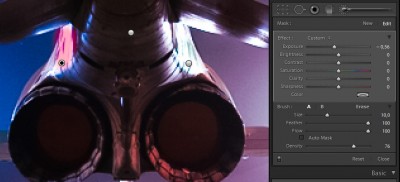 ph-6-4.jpg · 112.71 Кб · Просмотров: 644
Фон в правой части изображения получился с постеризацией, поэтому попытаемся минимизировать эту проблему опять же при помощи инструмента Adjustment Brush (K), выделив нужную область и уменьшив её чёткость и повысив чистоту.
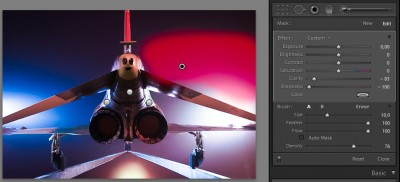 ph-6-2.jpg · 109.62 Кб · Просмотров: 626
В результате получаем итоговое изображение с самолётиком.
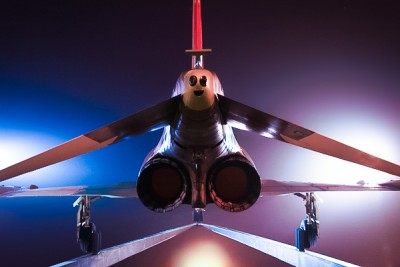 ph-6.jpg · 98.9 Кб · Просмотров: 711
Как видите при помощи довольно простых манипуляций можно существенно улучшить визуальный эффект исходной фотографии с самолётом.
В соседней теме попросили рассказать более подробно, как была обработана фотография с самолётиком.
Выполняю обещание и расскажу, какие именно нужно крутить регулировки в LR (Lightroom), чтобы получилось желаемое изображение. Кстати, аналогичные действия можно произвести и в ACR (Adobe Camera Raw плагин для Photoshop).
Исходный снимок:
Результат после применения всех настроек:
Итак начнём!
Шаг 1. Установка баланса белого.
Сразу оговорюсь, что такой способ безболезненно работает, когда на снимке нет людей, цвет кожи которых при экстремальной регулировке баланса белого может измениться до неприемлемого вида. У нас как раз удачный случай - людей на снимке нет, поэтому смело крутим регулировки температуры и оттенка, устанавливая эти значения.
В результате получается такая картина:
Шаг 2. Изменение яркости, контрастности и резонанса.
Устанавливаем значения яркости, контрастности и резонанса (vibrance):
Получается такая картина:
На этом шаге мы фактически уже получили почти то, что нужно, осталось сделать косметические доработки.
Шаг 3. Создаём виньетирование.
Устанавливаем следующие параметры виньетирования:
Получается такая картина:
Шаг 4. Подавление шумов и повышение чёткости.
Устанавливаем параметры шумоподавления и чёткости:
Получаем:
Шаг 5. Локальные коррекции.
Остался последний штрих. Кое-какие области изображения хотелось бы осветлить, другие напротив сделать менее яркими, а также нужно минимизировать эффект постеризации цвета на фоне.
В первую очередь хочется осветлить "туловище" и "лицо" самолётика. Для этого при помощи инструмента Adjustment Brush (K) рисуем нужную область и применяем к ней следующие параметры:
Левый и правый "бочок" самолётика нужно наоборот сделать менее яркими. Поэтому опять при помощи инструмента Adjustment Brush (K) рисуем нужные области со следующими параметрами:
Фон в правой части изображения получился с постеризацией, поэтому попытаемся минимизировать эту проблему опять же при помощи инструмента Adjustment Brush (K), выделив нужную область и уменьшив её чёткость и повысив чистоту.
В результате получаем итоговое изображение с самолётиком.
Как видите при помощи довольно простых манипуляций можно существенно улучшить визуальный эффект исходной фотографии с самолётом.
 В картинках все понятно и доходчиво. Но вот же ж досада - вчера решила установить LR, скачав из инета и... лег Фотошоп. Осталась и без того и без другого. Разберусь с компом, попробую и потом можно (если вдруг) задам вопросы (если возникнут). Хотя логика и суть описана и, по-моему, вопросов не должно быть. Еще раз огромное спасибо.